既定のグループについて理解する
利用しているユーザー管理エクスペリエンスを確認する
移動 Atlassian Administration. Select your organization if you have more than one. You can identify which user management experience you have by checking the Users page.
集中型 | オリジナル |
|---|---|
The Users page doesn’t contain the Site filter. 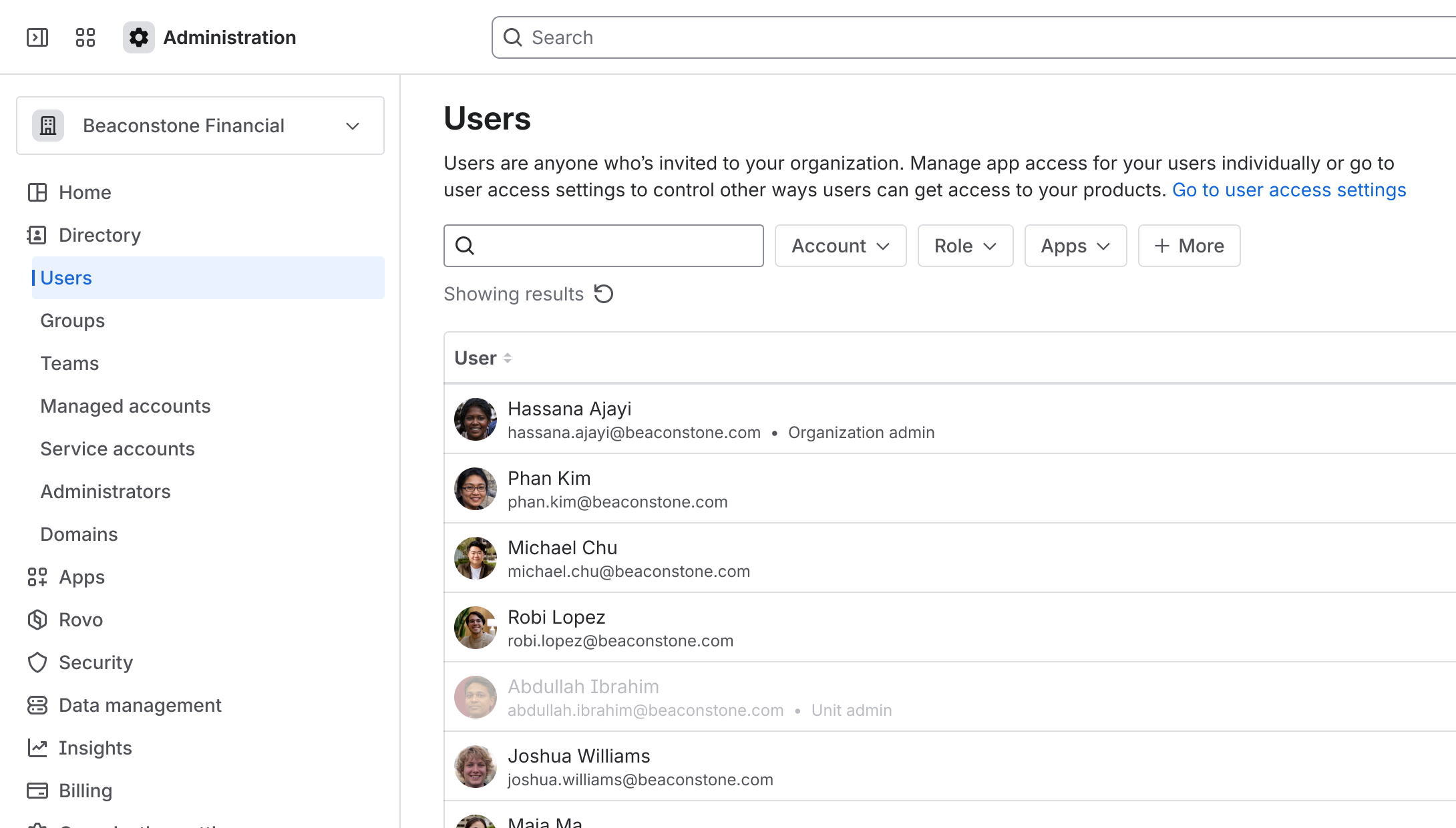 | The Users page contains the Site filter. 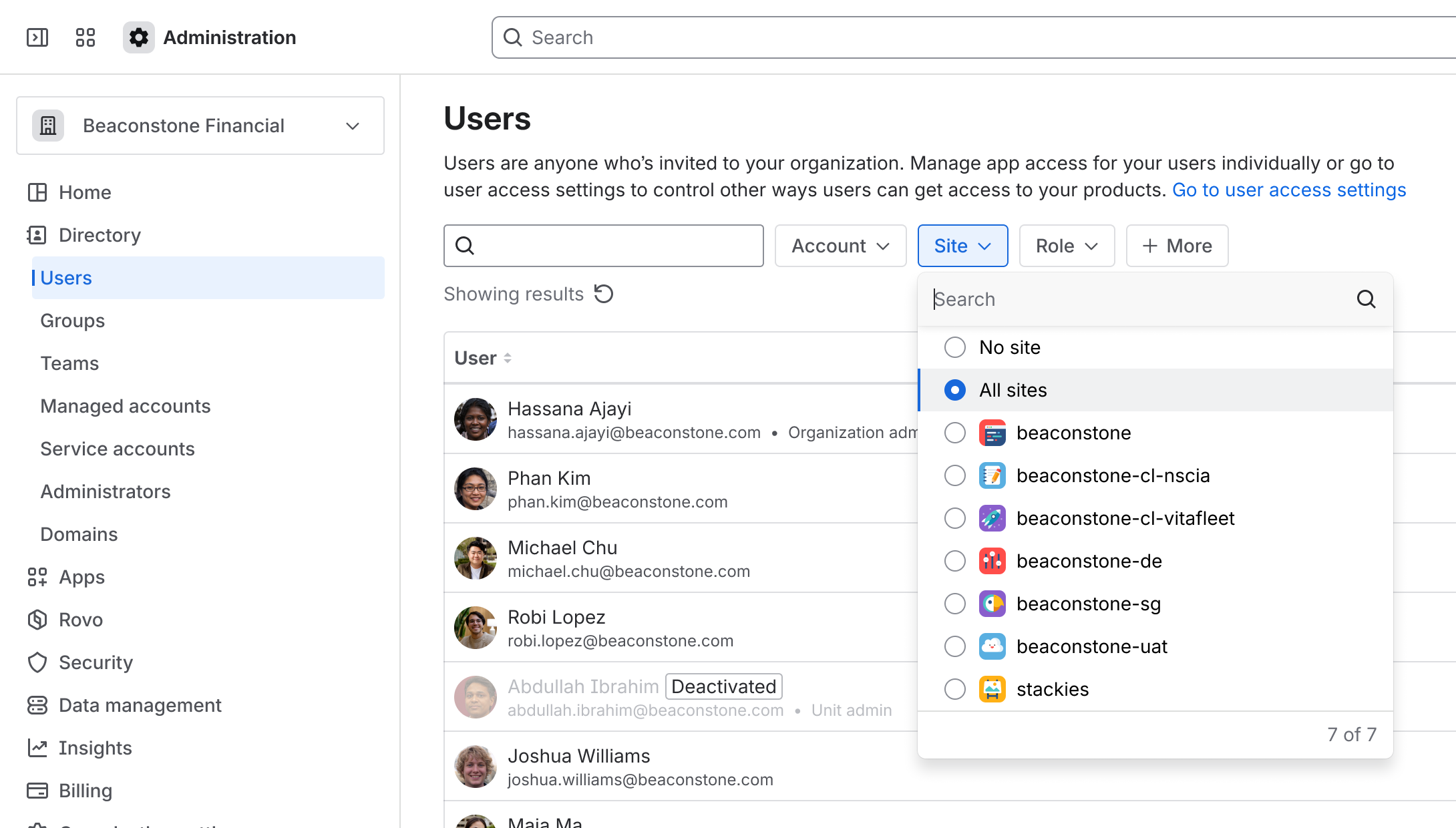 |
このページ全体を通して、ユーザー管理エクスペリエンスの違いについて説明します。
外部 ID プロバイダー
Okta などの外部 ID プロバイダーからの SCIM 同期グループは読み取り専用であり、既定のグループとして設定できません。製品アクセスを効果的に管理するには、Atlassian Cloud で内部管理グループを作成し、それらを既定グループとして割り当てつつ、権限とアプリ ロールの一貫性を保つために SCIM 同期グループによるユーザー アクセスを維持します。
これにより、既定のグループは内部管理のままとなり、手動で招待されたユーザーや自己サインアップしたユーザーの配置については、外部 ID プロバイダー管理と競合することなく Atlassian Cloud で自動化できます。
既定のグループは、アプリ ロールを付与するメイン グループです。ユーザーに対してクラウド アプリへのアクセス権を付与したり、アトラシアンの管理で新しいアプリ ロールを割り当てたりすると、それらのユーザーは自動的に既定のグループに配置されます。
既定のグループへの自動割り当てが適切に設定されていない場合は、意図しないライセンス消費につながる可能性があります。インスタンスに初めてアクセスするユーザー、または Jira や Confluence などのアプリで参照されるユーザーも、既定のグループに自動的に追加される場合があり、予期しないライセンス コストやアクセスの問題が発生する可能性があります。
組織にアプリを追加すると、アプリ ロールごとに既定のグループが作成されます。ロールの既定のグループは変更できますが、ロールには少なくとも 1 つの既定のグループが必要です。ユーザーへのアクセス権の付与は、既定のグループに直接追加するか、組織で設定されたカスタム グループを使用するか、または外部 ID プロバイダーから同期されたグループを使用するかのいずれかの方法で行います。同期済みグループがアトラシアンの管理で権限に正しくマッピングされていることを確認し、重複やアクセスの問題を回避してください。
例
Vitafleet というサイトの Confluence には、ユーザー ロールとアプリ管理者ロールに対して、それぞれ既定のグループ confluence-users-vitafleet と confluence-admins-vitafleet が用意されています。アトラシアンの管理を通じて Confluence にユーザーが追加されると、そのユーザーは自動的に confluence-users-vitafleet グループに追加されます。
既定のグループを複数設定するには (内部ユーザー用と外部ユーザー用など)、[アプリ]、[Atlassian アプリ]、[既定のグループ設定を更新] の順に手動でアクセスします。外部ユーザーについては、管理者によって専用のグループ (External-Jira-Users など) が作成され、必要に応じて割り当てられていることを確認してください。
ロールの既定のグループを調べる
この操作を実行できるユーザー |
ロールの既定のグループを調べるには、次の手順に従います。
移動 アトラシアンの管理。組織が複数ある場合は、対象の組織を選択します。
Select Apps, then Atlassian apps.
このステップは、利用しているユーザー管理エクスペリエンスによって異なります。
一元化された環境: ロールが属するアプリの [アプリの管理] を選択します。既定のグループは、[既定のグループ] 列のチェックマークで示されます。
Original: Select More actions () for the app that the role belongs to, then select View App. Default groups are labelled with Default access group.
ロールの既定のグループを変更する
ロールの既定のグループを変更するには、最初にロールを新しいグループに割り当てます。グループを作成する方法については、こちらをご確認ください。
組織管理者ロールを付与するグループは、どのロールの既定のグループにもできないことに注意してください。これは、他のロールが割り当てられたユーザーが意図せず組織管理者になることを防くためのものです。
この操作を実行できるユーザー |
一元化されたユーザー管理エクスペリエンスを利用している場合にロールの既定のグループを変更するには、次の手順に従います。
移動 アトラシアンの管理。組織が複数ある場合は、対象の組織を選択します。
Select Apps, then Atlassian apps.
ロールが属するアプリの [アプリの管理] を選択します。
Find the group you want to make the new default group, then select More actions ().
[既定のグループ設定を更新] を選択します。
このグループを既定のグループにするロールを選択します。グループはアプリの複数のロールを付与するために使用できますが、同時に複数のロールの既定のグループにすることはできません。
[更新] を選択します。該当するグループが選択したロールの既定のグループになります。
To remove the previous group as a default group, select More actions () for that group, then select Update default group setting. Select None, then select Update. This doesn’t affect the group members or access.
元のユーザー管理エクスペリエンスを利用している場合にロールの既定のグループを変更するには、次の手順に従います。
移動 アトラシアンの管理。組織が複数ある場合は、対象の組織を選択します。
Select Apps, then Atlassian apps.
Select More actions () for the app that the role belongs to, then select View App.
Find the group you want to make the new default group, then select More actions ().
[このグループを既定にする] を選択します。ページを再読み込みすると、既定のグループのラベルが表示されます。
To remove the previous group as a default group, select More actions () for that group, then select Don’t make this group default. You’ll need to reload the page for the default group label to disappear. This doesn’t affect the group members or access.
各アプリの既定のグループ
組織で作成される既定のグループは、組織にアプリを追加したタイミングによって異なります。管理者が既定のグループやその名前を変更した場合、ここにリストされている既定のグループと一致しない可能性があります。
SCIM 同期グループまたはサイト管理者メンバーシップが原因でライセンス制限を超過した場合は、不要なグループのアプリ アクセス権を取り消すか、割り当て用の内部管理グループを作成することを検討してください。たとえば、Confluence や Jira のアクセスを管理する際に、自動配置用の「default-access」グループを作成して、余分なユーザー ライセンスを削減できます。
2021 年 8 月以降に追加されたアプリ
アプリ | デフォルト グループ | 説明 |
|---|---|---|
組織グループ |
| すべてのサイトと組織を管理するユーザーが含まれます。次の初期設定の権限を使用できます。
これらの権限を持つユーザーは、ドキュメントとサポートの目的に関する組織管理者とみなされます。 |
| メンバーに「ユーザー アクセス管理者」ロールを割り当てます。これにより、ユーザーは各自が管理するアプリへのアクセスを管理できるようになります。各アプリではそれぞれ独自のグループが使用されるため、複数のユーザー アクセス管理者グループが存在する場合があります。 このグループはアプリへのアクセス権を付与するものではありません。また、このグループのメンバーは請求対象にカウントされません (ユーザーが別の請求対象ロールを持っている場合を除く)。 | |
Jira |
| <site-name> にある Jira へのアクセス権が付与されます。 すべてのメンバーに「ユーザー」プロジェクト ロールを割り当てます。これにより、メンバーはすべてのプロジェクト課題 (セキュリティ レベルで保護されているものを除く) を表示したり、新しい課題を作成したりできるようになります。 |
Jira Software |
| <サイト名> にある Jira Software アプリに対するアクセス権を付与します。 すべてのメンバーに「ユーザー」プロジェクト ロールを割り当てます。これにより、メンバーはすべてのプロジェクト課題 (セキュリティ レベルで保護されているものを除く) を表示したり、新しい課題を作成したりできるようになります。 |
Jira Service Management |
| Jira Service Management (JSM) ライセンスの割り当てを管理します。このグループのメンバーは Jira Service Management ライセンスにカウントされます。 JSM の既定のグループを変更する際は注意してください。グループ内のすべてのユーザーが自動的にエージェント ライセンスを消費することになります。ライセンス制限を超えないよう、変更を確定する前にグループ メンバーが正しいことを確認してください。 |
| このグループのメンバーは、ヘルプセンターにアクセスしたり、ヘルプリクエストを送信したり、<site name> の記事を表示したりできます。 メンバーがエージェントとして Jira Service Management にアクセスすることはできません。このグループのメンバーは、請求の対象にはなりません (そのユーザーが別の課金対象ロールを持っている場合を除く)。 | |
Jira Work Management |
| <サイト名> にある Jira Work Management アプリに対するアクセス権を付与します。 すべてのメンバーに「ユーザー」プロジェクト ロールを割り当てます。これにより、メンバーはすべてのプロジェクト課題 (セキュリティ レベルで保護されているものを除く) を表示したり、新しい課題を作成したりできるようになります。 |
Jira 管理者向け |
| このグループに付与されるデフォルトの権限は、お持ちのアプリによって異なります。たとえば、Jira アプリのみをお持ちの場合、グループ権限には Jira アプリの権限のみが含まれます。 Jira アプリ内:
|
Confluence |
| プロジェクトの Confluence コンテンツの作成と表示、パーソナル スペースとグローバル スペースの作成が可能なグローバル権限が割り当てられます。 たとえば、社内ユーザーはコンテンツ作成のために「confluence-users-{site}」に属し、外部コンサルタントは「confluence-guests-{site}」のような制限付きグループに属する場合があります。ロールを慎重に割り当てて、アクセスとセキュリティのバランスを取ってください。 |
| このグループには「Confluence 管理者」グローバル権限が付与されます。 Confluence 管理者には confluence-users の既定の権限が付与されます。 「administrators」グループのユーザーは Jira アプリ ファミリーへのアプリ アクセス権を持っているため、Jira ファミリー ライセンスが必要です。Jira ファミリー ライセンスが不要なユーザーが「administrators」グループにいる場合は、Jira ファミリー ライセンスが不要な管理者のために「confluence-admins」などの名前で新しくグループを作成できます。 | |
| <site name> の Confluence ページを表示するアクセス権を付与します。 すべてのメンバーに「ゲスト」ロールを割り当てます。これにより、ユーザーは一度に 1 つのスペースに制限付きでアクセスできるようになります (対象のスペースは管理者によって割り当てられます)。Confluence でゲストが閲覧/実行できることについては、こちらをご確認ください。 | |
Opsgenie |
| Opsgenie アプリへのアクセス権限で、これには、Opsgenie アラートとスケジュールの作成および編集が含まれる場合があります。 |
Statuspage
|
| Statuspage アプリにアクセスし、すべてのページを表示する権限。 |
| Statuspage アプリにアクセスし、ページへのユーザー アクセスを管理する権限。 | |
Trello |
| Trello アプリにアクセスし、既定のワークスペースを表示する権限。 |
| Trello アプリにアクセスし、ワークスペースへのユーザー アクセスを管理する権限。 | |
Bitbucket |
| Bitbucket アプリにアクセスし、既定のワークスペースを表示する権限。 |
| Bitbucket アプリにアクセスし、ワークスペースへのユーザー アクセスを管理する権限。 | |
| Bitbucket アプリのユーザーを表示し、ユーザー アクセス設定を行う権限。 | |
Guard Detect
|
| このグループは現在使用されておらず、 Guard Detect を使用するための権限は付与されていません。 |
| Guard Detect を使用するための権限には、ユーザー アクティビティとコンテンツ スキャンのアラート、およびそれらのアラートに関連するアクターのプロファイル情報を表示する機能が含まれます。 注意: グループ名にはサイト名が含まれていますが、Guard Detect では、Guard Detect が接続されているサイト内のアプリだけでなく、アトラシアンの管理とインスタンス内のすべての対象アプリに対してアラートが生成されます。 | |
ゴール |
| Goals アプリと管理機能へのアクセス権を付与します。 |
| サイト上の Goals アプリのユーザーとグループを管理するためのアクセス権を付与します。アプリ アクセス権は付与しません。 | |
| サイト上の Goals アプリへのアクセス権を付与します。 | |
プロジェクト |
| プロジェクト アプリと管理機能へのアクセス権を付与します。 |
| サイト上のプロジェクト アプリのユーザーとグループを管理するためのアクセス権を付与します。アプリ アクセス権は付与しません。 | |
| サイト上のプロジェクト アプリへのアクセス権を付与します。 | |
重点 |
| Focus アプリ内のすべてのアクション (作成、追加、表示、編集、削除) と管理者設定への完全なアクセス権を付与します。 |
| Focus アプリのユーザーとグループを管理するためのアクセス権を付与します。ただし、このロールにはアプリへのアクセス権はありません。 | |
| Focus アプリ内のすべてのアクション (作成、追加、表示、編集、削除) へのアクセス権を付与します。 | |
| Focus アプリ内のすべてのコンテンツを表示する権限を付与します。重点分野やビューにスターを付けたり、フォローしたり、コメントしたり、更新に対応したりできますが、それ以外のものを作成、追加、編集、削除することはできません。 |
2021 年 8 月より前に追加されたアプリ
アプリ | デフォルト グループ | 説明 |
|---|---|---|
サイト グループ |
| 2014 年 2 月より前に作成されたインスタンスでは、これが新しいユーザーが追加される既定のグループでした。それ以降に作成されたインスタンスでは、すべての新しいユーザーは、「users」グループではなく、各自がアクセス権を持つアプリの「[アプリ名]-users」グループに追加されます。 このグループに付与される既定の権限は、サービスで利用しているアプリによって異なります。たとえば、Jira アプリのみを利用している場合、グループ権限には Jira アプリの権限のみが含まれます。 Jira アプリ内:
Confluence の場合
|
| Jira アプリ内:
通常、課題に取り組むユーザーをこのグループに追加します。ユーザー ページからユーザーをこのグループに追加することができます。 2014 年 2 月より前に作成された Jira インスタンスでは、このグループは「developers」という名前を持ちます。 | |
|
| このグループに付与される既定の権限は、利用しているアプリによって異なります。たとえば、Jira アプリのみを利用している場合、グループ権限には Jira アプリの権限のみが含まれます。 Jira アプリ内:
Confluence の場合
「administrators」グループのユーザーは Jira アプリ へのアプリ アクセス権を持っているため、Jira ライセンスが必要です。Jira ライセンスが不要なユーザーが「administrators」グループにいる場合は、Jira ライセンスが不要な管理者のために「confluence-admins」などの名前で新しくグループを作成できます。 |
| このグループのユーザーは、以前は信頼できるユーザーでした。このロールはもう存在しません。 | |
| site-admins はサイトを管理するユーザーです。次の機能は、現在 site-admins のみが利用できます。
この権限を持つユーザーは、ドキュメントとサポートの目的でサイト管理者と見なされ、サイト内のすべてのアプリにアクセスできます | |
Jira アプリ |
| 「Jira ユーザー」および「一括変更」グローバル権限。
「ユーザー」プロジェクト ロールのメンバー。メンバーはすべてのプロジェクト課題 (セキュリティ レベルで保護されているものを除く) を表示したり、新しい課題を作成したりできます。 |
| administrators グループに割り当てられているものと同じ既定の権限。Jira アプリ ファミリーに対してのみ有効です。
| |
Jira Software |
| 「ユーザー」プロジェクト ロールのメンバー。メンバーはすべてのプロジェクト課題 (セキュリティ レベルで保護されているものを除く) を表示したり、新しい課題を作成したりできます。 |
Jira Service Management |
| Jira Service Management はこのグループを使用して、ライセンス割り当てを管理します。このグループのユーザーは Jira Service Management ライセンスに計上されます。
|
Confluence |
| プロジェクトの Confluence コンテンツの作成と参照、パーソナルとグローバルの各スペースの作成が可能な権限 |
Opsgenie |
| Opsgenie アプリへのアクセス権限で、これには、Opsgenie アラートとスケジュールの作成および編集が含まれる場合があります。 |
Trello |
| Trello アプリにアクセスし、既定のワークスペースを表示する権限。 |
|
| Trello アプリにアクセスし、ワークスペースへのユーザー アクセスを管理する権限。 Trello Enterprise 名の詳細をご確認ください。 |
Statuspage |
| Statuspage アプリにアクセスし、すべてのページを表示する権限。 |
| Statuspage アプリにアクセスし、ページへのユーザー アクセスを管理する権限。 |
system-administrators グループ
アトラシアン サポートが使用する既定のグループ system-administrators があります。このグループを編集したり、このグループにユーザーを追加したりすることはできません。
このグループの「sysadmin」アカウントは、アトラシアンがお客様の組織にログインしてサポートを提供したり、特定のシステム保守タスクを実行したりする場合にのみ使用されます。このユーザーはアプリへの完全なアクセス権を持ちますが、どのグループに追加されてもライセンス制限にはカウントされません。このユーザーによるログインは、サポート リクエストがない場合でも表示される可能性があります。これは、特定のタイプのシステム保守においては、自動化されたシステムによってこのアカウントを使用してタスクが実行されるためです。
この内容はお役に立ちましたか?