ユーザーに管理者権限を付与する
利用しているユーザー管理エクスペリエンスを確認する
移動 Atlassian Administration. Select your organization if you have more than one. You can identify which user management experience you have by checking the Users page.
集中型 | オリジナル |
|---|---|
The Users page doesn’t contain the Site filter. 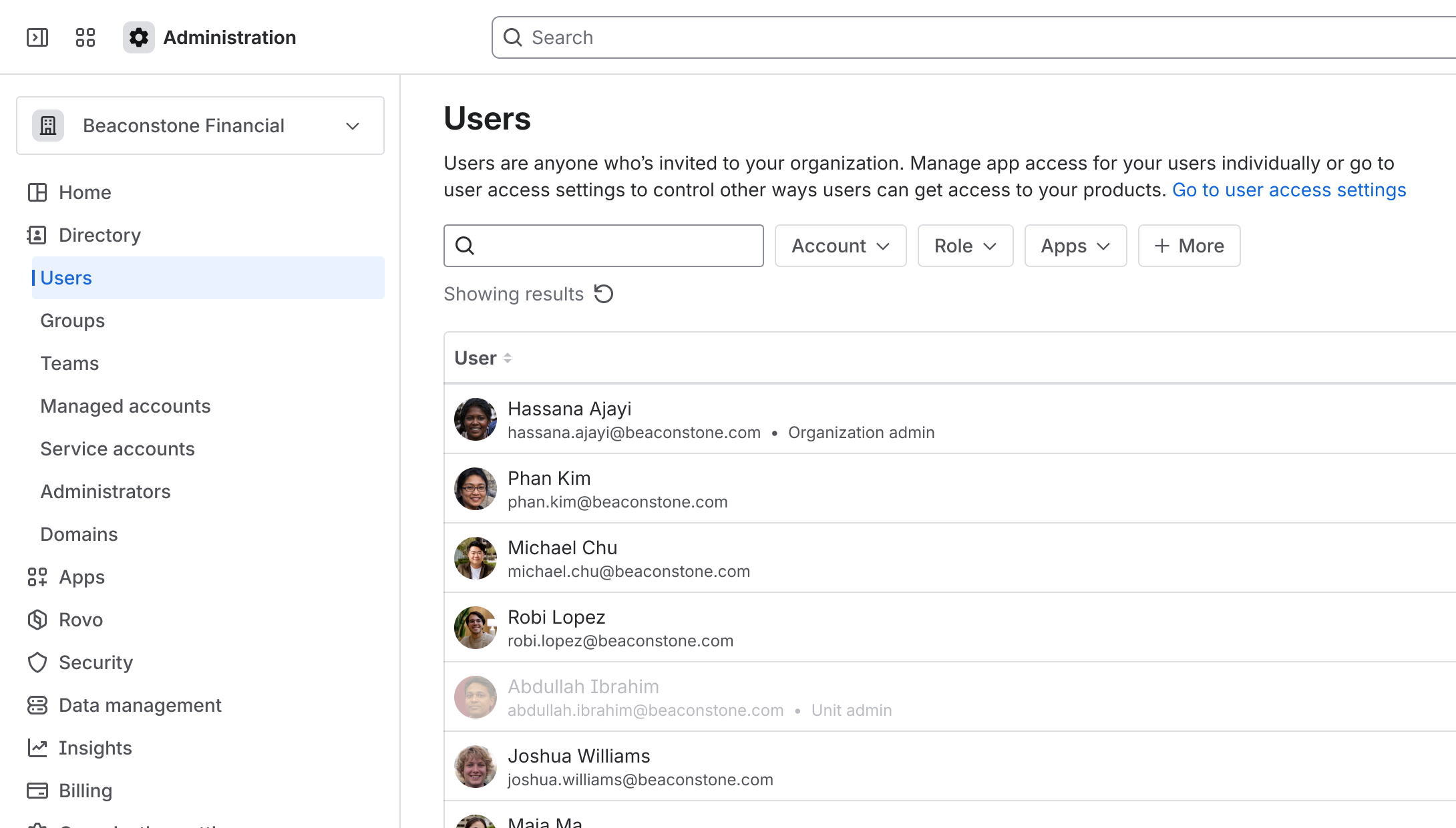 | The Users page contains the Site filter. 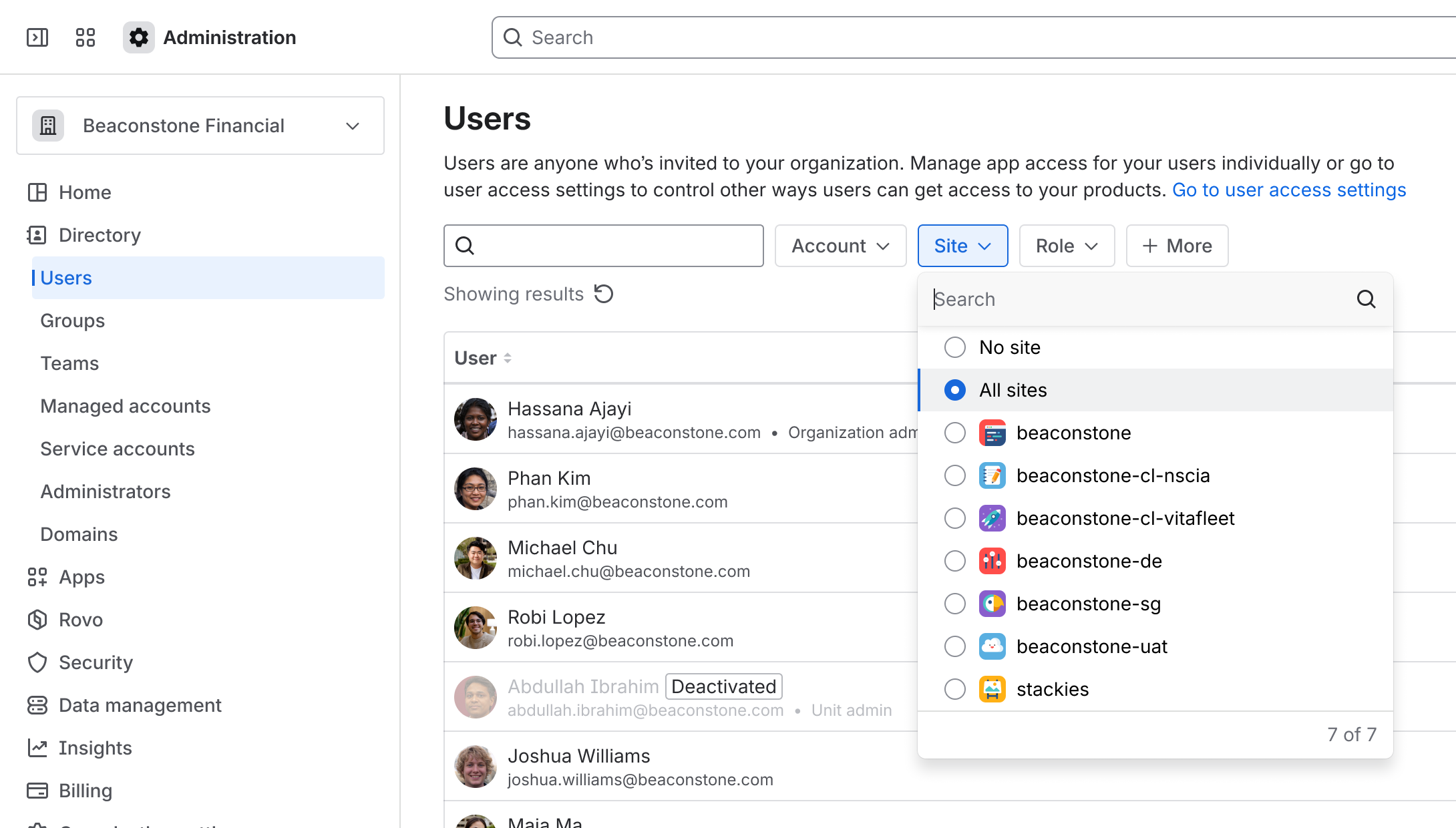 |
参考情報
一元化されたユーザー管理コンテンツ
組織内の他のユーザーを管理者に指名して、責任を委任します。管理者ロールのさまざまなタイプについては、こちらをご確認ください。
管理者ロールでは、アプリへのアクセス権が自動的に付与されるとは限りません。ユーザーがアプリへのアクセス権を必要とする場合は、そのアプリのユーザー ロールを付与する必要があることがあります。ユーザーにアプリへのアクセス権を付与する方法については、こちらをご確認ください。
ユーザーをアプリ管理者に指名する
アプリ管理者は特定のアプリの設定を管理できます。アトラシアンの管理にはアクセスできません。
この操作を実行できるユーザー |
ユーザーをアプリ管理者に指名するには、次の手順に従います。
移動 アトラシアンの管理。組織が複数ある場合は、対象の組織を選択します。
[ディレクトリ] > [ユーザー] の順に選択します。
ユーザーを選択します。
[アクセスを許可] を選択します。
アプリの [ロール] 列で [アプリ管理者] を選択します。
[アクセスを許可] を選択します。
誰かを Jira のアプリ管理者に指名するには、Jira 管理用のロールを更新します。これは、Jira アプリでは同じ管理者コンソールが共有されるためです。アプリ管理者は、Jira 管理用に付与できる唯一のロールです。
ユーザーをユーザー アクセス管理者にする
ユーザー アクセス管理者の主な責任は、自身が管理するアプリへのアクセスを管理することです。
この操作を実行できるユーザー |
ユーザーをユーザー アクセス管理者に指名するには、次の手順に従います。
移動 アトラシアンの管理。組織が複数ある場合は、対象の組織を選択します。
[ディレクトリ] > [ユーザー] の順に選択します。
ユーザーを選択します。
[アクセスを許可] を選択します。
アプリの [ロール] 列で [ユーザー アクセス管理者] を選択します。
[アクセスを許可] を選択します。
誰かを Jira のアプリ管理者に指名するには、Jira 管理アプリ用のロールを更新します。これは、Jira アプリでは同じ管理者コンソールが共有されるためです。アプリ管理者は、Jira 管理用に付与できる唯一のロールです。
ユーザーをサイト管理者にする
サイト管理者の主な責任は、自身が管理するサイト内のアプリを管理することです。
この操作を実行できるユーザー |
ユーザーをサイト管理者に指名するには、次の手順に従います。
移動 アトラシアンの管理。組織が複数ある場合は、対象の組織を選択します。
[ディレクトリ] > [ユーザー] の順に選択します。
ユーザーを選択してそのプロファイルを開きます。
その他の操作メニュー (•••) を選択します。
[サイト管理者ロールを割り当てる] を選択します。
該当するサイトの [ロール] 列で [サイト管理者] を選択します。
[許可] を選択します。
ユーザーに適切なアプリ ライセンスが割り当てられていることを確認してください。たとえば、ユーザーが「site-admins」グループに属していても、利用する Jira 機能によっては Jira ライセンスが必要です。
ユーザーを組織管理者にする
組織管理者は、組織内で保持できる最上位の管理者ロールです。組織では、1 つのアカウントが利用できなくなった場合や侵害された場合に備えて、複数の組織管理者を設定することをお勧めします。
組織管理者が利用できなくなった場合は、アトラシアン サポートに問い合わせて、ロール移管プロセスを開始してください。現在の管理者に対して承認依頼が行われ、3 日以内に応答がない場合は、確認後にロールの移管を進めることができます。
この操作を実行できるユーザー |
誰かを組織管理者にするには、次の手順を実行します。
移動 アトラシアンの管理。組織が複数ある場合は、対象の組織を選択します。
[ディレクトリ] > [ユーザー] の順に選択します。
ユーザーを選択してそのプロファイルを開きます。
その他の操作メニュー (•••) を選択します。
Select Assign organization admin role.
グループを使用して管理者ロールを付与する
ユーザーにアプリへのアクセス権を付与すると、そのユーザーは該当するアプリのユーザー ロール用の既定のグループに追加されます。誰かを管理者に指名する場合も同様です (サイト管理者を除く)。そのユーザーは該当する管理者ロール用の既定のグループに追加されます。そのため、管理者に指名する別の方法として、関連する既定のグループに追加することもできます。既定のグループについては、こちらをご確認ください。
組織が管理者ロールを割り当てる際に最初から用意されている既定のグループです。これらのグループの名前は、必要に応じて変更できます。
グループ | 役割 |
|---|---|
| アプリ管理者 |
| ユーザー アクセス管理者 |
組織が作成された時期に応じて、どちらか一方のみ作成されます。このグループは、名前に関係なく組織管理者ロールを付与するものです。 | 組織管理者 |
更新された権限を表示する
ユーザーに権限を付与すると、そのユーザーのプロファイルが更新されます。
更新された権限を表示するには、次の手順に従います。
移動 アトラシアンの管理。組織が複数ある場合は、対象の組織を選択します。
[ディレクトリ] > [ユーザー] の順に選択します。
ユーザーを選択します。
ロールがユーザーのプロファイルや権限に正しく反映されない場合は、バックエンドの権限が原因である可能性があります。バックエンドのロールや権限に矛盾がなく、不整合が生じないようにしてください。さらなるエスカレーションが必要な場合は、アトラシアン サポートにお問い合わせください。
元のユーザー管理コンテンツ
組織内の他のユーザーを管理者に指名して、責任を委任します。管理者ロールのさまざまなタイプについては、こちらをご確認ください。
管理者ロールでは、アプリへのアクセス権が自動的に付与されるとは限りません。ユーザーがアプリへのアクセス権を必要とする場合は、そのアプリのユーザー ロールを付与する必要があることがあります。ユーザーにアプリへのアクセス権を付与する方法については、こちらをご確認ください。
ユーザーをアプリ管理者に指名する
アプリ管理者は特定のアプリの設定を管理できます。アトラシアンの管理にはアクセスできません。アプリ管理者は、次の 2 つのグループのいずれかに属することで、このロールを持つことができます。
administratorsグループに属する管理者: アプリ設定を管理でき、このグループを通じてアプリにアクセスすることもできます。<app>-adminsグループに属する管理者: アプリ設定を管理できますが、このグループを通じてアプリにアクセスすることはできません。
この操作を実行できるユーザー |
ユーザーをアプリ管理者に指名するには、次の手順に従います。
admin.atlassian.com に移動します。複数のサイトがある場合は、対象のサイトを選択します。
[ユーザー] ページで、アプリ管理者に指名するユーザーを見つけます。
ユーザーを選択してそのプロファイルを開きます。
[アクセスを許可] を選択します。
アプリの [ロール] 列で [アプリ管理者] を選択します。
[アクセスを許可] を選択します。
または、ユーザーを administrators または <app>-admins グループに追加します。
ユーザーをサイト管理者にする
サイト管理者の主な責任は、自身が管理するサイト内のユーザーとアプリを管理することです。
この操作を実行できるユーザー |
ユーザーをサイト管理者に指名するには、次の手順に従います。
admin.atlassian.com に移動します。複数のサイトがある場合は、対象のサイトを選択します。
[グループ] を選択します。
site-adminsグループを選択します。[ユーザーを追加] を選択して、プロンプトに従います。
ユーザーに適切なアプリ ライセンスが割り当てられていることを確認してください。たとえば、ユーザーが「site-admins」グループに属していても、利用する Jira 機能によっては Jira ライセンスが必要です。
ユーザーを組織管理者にする
組織管理者は、組織内で保持できる最上位の管理者ロールです。組織では、1 つのアカウントが利用できなくなった場合や侵害された場合に備えて、複数の組織管理者を設定することをお勧めします。
組織管理者が利用できなくなった場合は、アトラシアン サポートに問い合わせて、ロール移管プロセスを開始してください。現在の管理者に対して承認依頼が行われ、3 日以内に応答がない場合は、確認後にロールの移管を進めることができます。
この操作を実行できるユーザー |
誰かを組織管理者にするには、次の手順を実行します。
admin.atlassian.com に移動します。複数のサイトがある場合は、対象のサイトを選択します。
[ユーザー] ページで、組織管理者に指名するユーザーを見つけます。
ユーザーを選択してそのプロファイルを開きます。
その他の操作メニュー (•••) を選択します。
Select Assign organization admin role.
グループを使用して管理者ロールを付与する
ユーザーにアプリへのアクセス権を付与すると、そのユーザーは該当するアプリのユーザー ロール用の既定のグループに追加されます。誰かを管理者に指名する場合も同様です。そのユーザーは該当する管理者ロール用の既定のグループに追加されます。そのため、管理者に指名する別の方法として、関連する既定のグループに追加することもできます。既定のグループについては、こちらをご確認ください。
更新された権限を表示する
ユーザーに権限を付与すると、そのユーザーのプロファイルが更新されます。
更新された権限を表示するには、次の手順に従います。
admin.atlassian.com に移動します。複数のサイトがある場合は、対象のサイトを選択します。
[ユーザー] ページで、対象のユーザーを見つけます。
ロールがユーザーのプロファイルや権限に正しく反映されない場合は、バックエンドの権限が原因である可能性があります。バックエンドのロールや権限に矛盾がなく、不整合が生じないようにしてください。さらなるエスカレーションが必要な場合は、アトラシアン サポートにお問い合わせください。
この内容はお役に立ちましたか?