ユーザーを削除するか、アクセスを一時停止する
利用しているユーザー管理エクスペリエンスを確認する
移動 Atlassian Administration. Select your organization if you have more than one. You can identify which user management experience you have by checking the Users page.
集中型 | オリジナル |
|---|---|
The Users page doesn’t contain the Site filter. 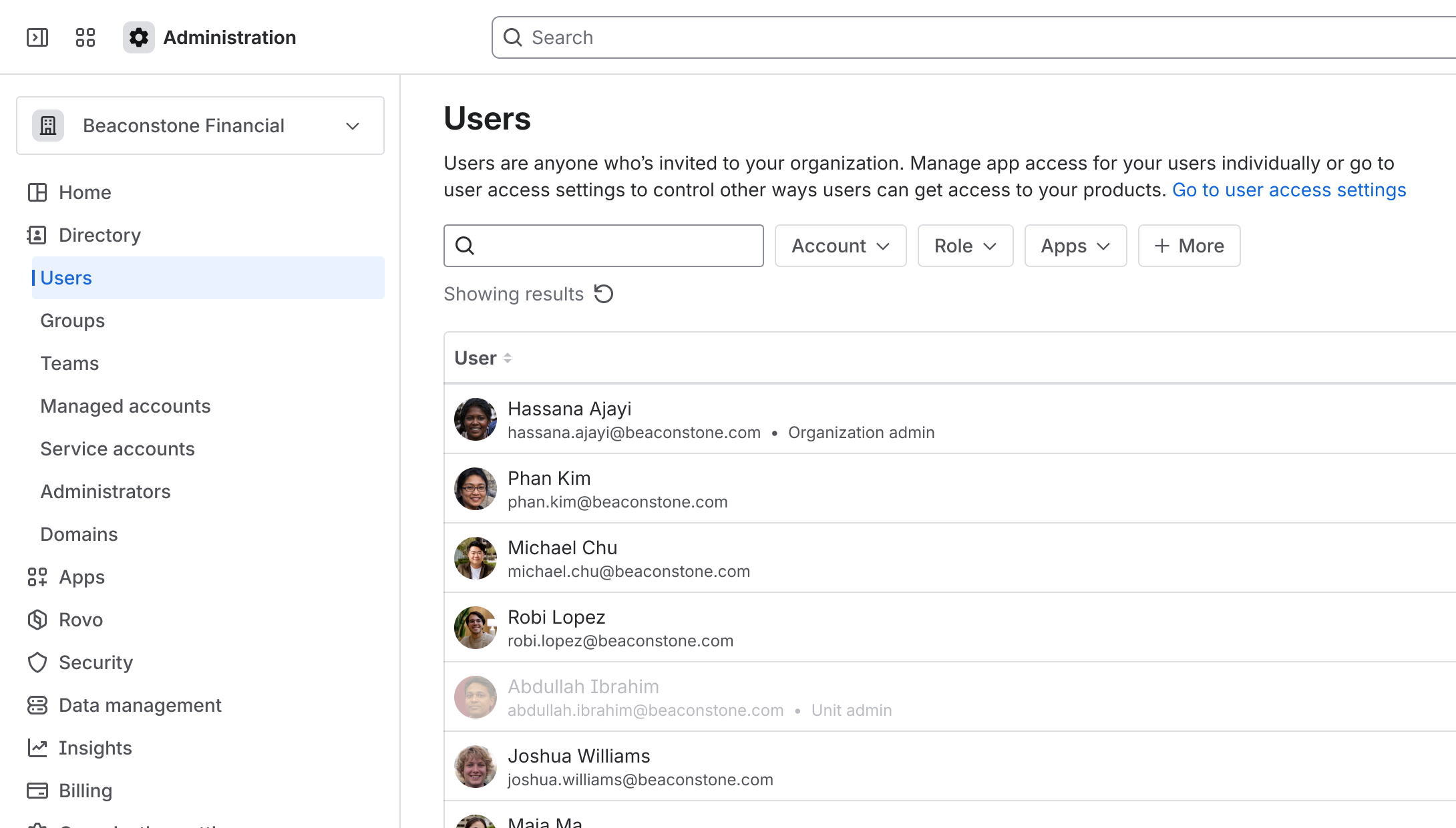 | The Users page contains the Site filter. 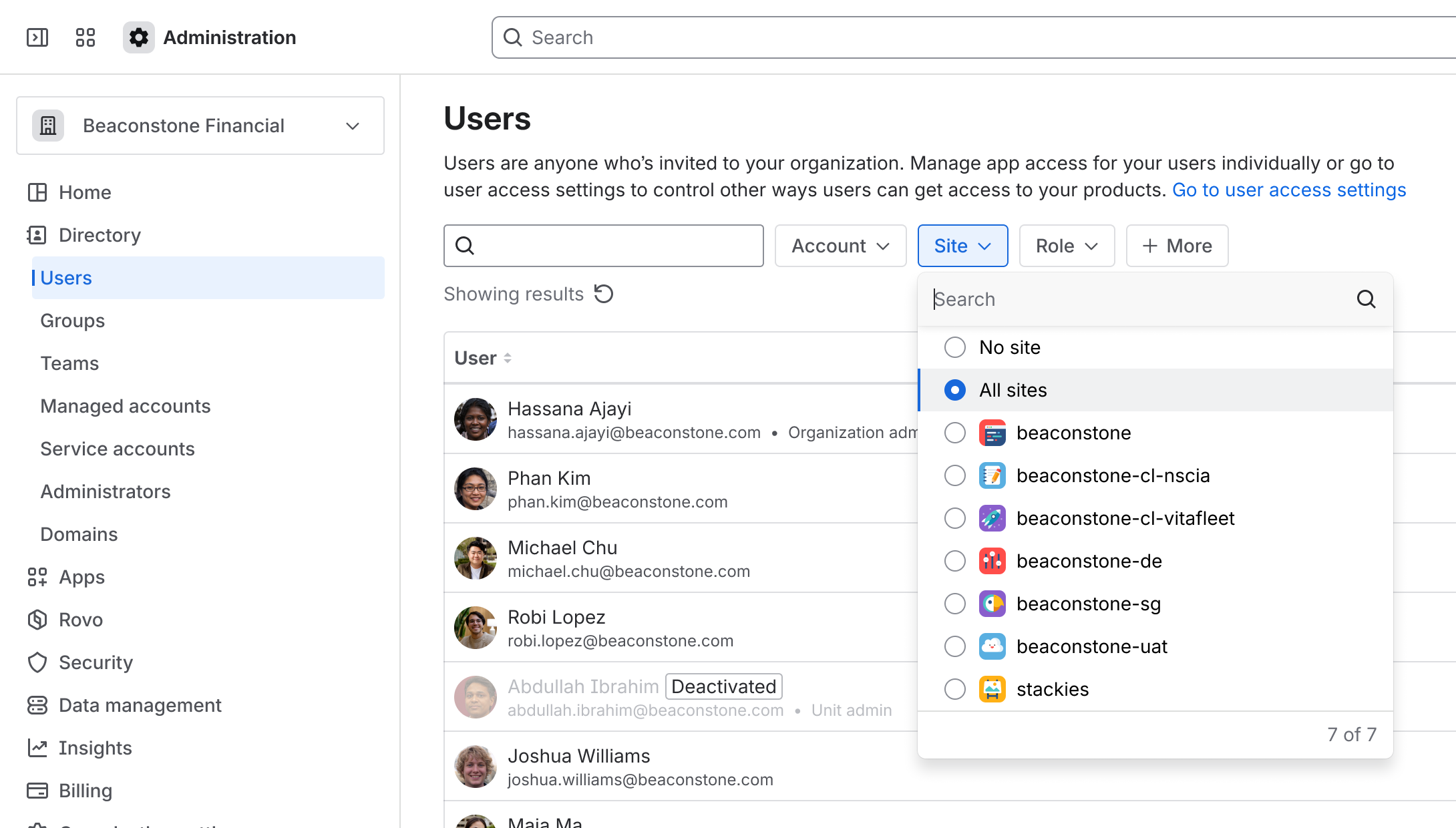 |
参考情報
一元化されたユーザー管理コンテンツ
今後、組織に表示したくないユーザーやアプリにアクセスさせたくないユーザーを削除します。いったん削除されると、そのユーザーに対する請求は行われません。アプリへのアクセス権を回復させる場合は、ユーザーを組織に再度招待する必要があります。また、ロールとグループ メンバーシップを再度割り当てる必要があります。
Removing a user will remove some of their content, check out Delete your Atlassian account or Delete a Managed Account to see what will be deleted inside your organization when you remove their membership.
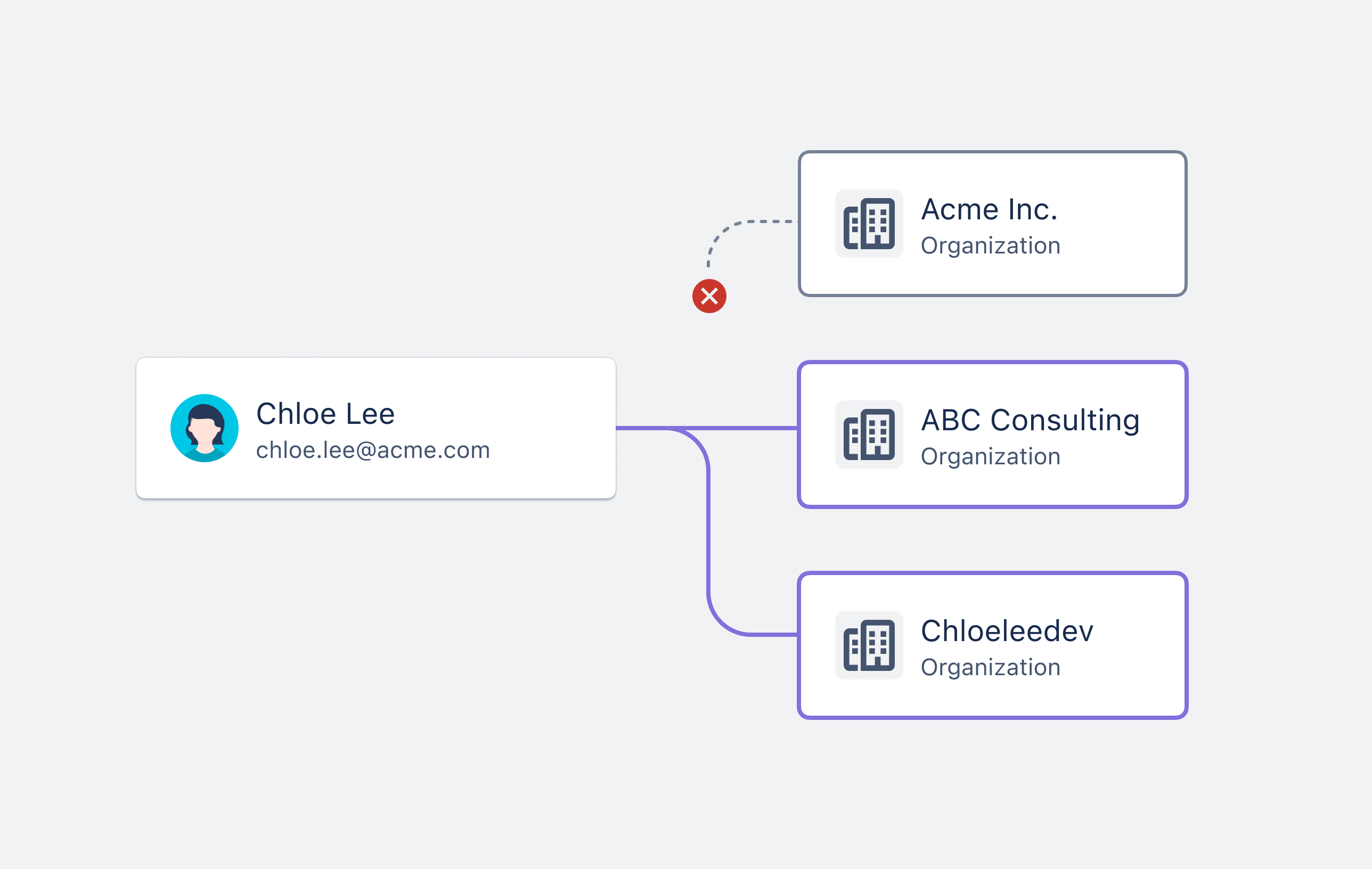
あるユーザーを削除しても、そのユーザーが他の組織から削除されたり、Atlassian アカウントが完全に削除されることはありません。完全に削除できるのは、あなたの組織が管理しているアカウントだけです。管理対象アカウントを削除する方法
組織へのユーザーのアクセス権を一時的に削除するために、アクセス権を一時停止します。ユーザーのアクセス権が一時停止されると、そのユーザーに対する請求は行われなくなります。ユーザーが組織やアプリに再びアクセスできるようにするには、アクセス権を復元します。これによって、ユーザーのロールとグループ メンバーシップが復元されます。
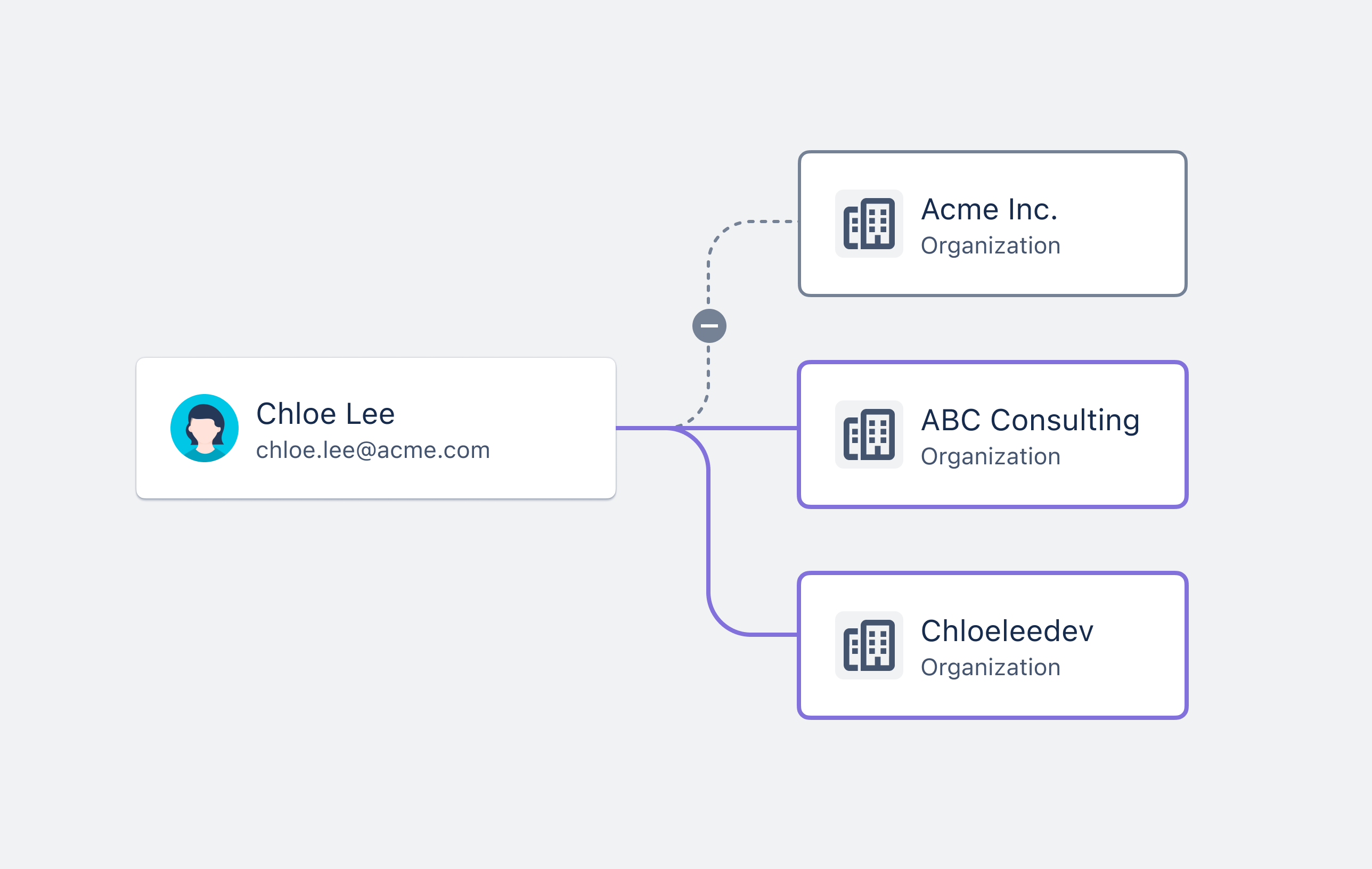
ユーザーの削除
この操作を実行できるユーザー |
組織からユーザーを削除する方法。
移動 アトラシアンの管理。組織が複数ある場合は、対象の組織を選択します。
[ディレクトリ] > [ユーザー] の順に選択します。
削除するユーザーを見つけます。
その他の操作メニュー (•••) を選択します。
[ユーザーを削除] を選択します。
このプロセスはユーザー アクセス権削除 API で自動化できます。
Remember to check what content will be removed upon their deletion at Delete your Atlassian account or Delete a Managed Account. Reminder that this is just within your org it does not affect their account outside your organization.
アクセスを停止
この操作を実行できるユーザー |
組織へのユーザーのアクセス権を一時停止する方法。
移動 アトラシアンの管理。組織が複数ある場合は、対象の組織を選択します。
[ディレクトリ] > [ユーザー] の順に選択します。
アクセス権を停止したいユーザーを見つけます。
その他の操作メニュー (•••) を選択します。
[アクセスを一時停止する] を選択します。
このプロセスはユーザー アクセス権一時停止 API で自動化できます。
アクセス権を復元する
この操作を実行できるユーザー |
組織へのユーザーのアクセス権を復元するには、次の手順に従います。
移動 アトラシアンの管理。組織が複数ある場合は、対象の組織を選択します。
[ディレクトリ] > [ユーザー] の順に選択します。
アクセス権を停止したいユーザーを見つけます。
その他の操作メニュー (•••) を選択します。
[アクセスを復元] を選択します。
このプロセスはユーザー アクセス権復元 API で自動化できます。
元のユーザー管理コンテンツ
今後、ユーザーにサイトへのアクセス権を付与したくない場合は、そのユーザーを削除します。いったん削除されると、このサイトでこのユーザーに対する請求は行われません。アプリへのアクセス権を回復させる場合は、ユーザーをこのサイトに再度招待する必要があります。また、このサイトでユーザーのロールとグループ メンバーシップを再度割り当てる必要があります。
Removing a user will remove some of their content, check out Delete your Atlassian account or Delete a Managed Account to see what will be deleted inside your organization when you remove their membership.
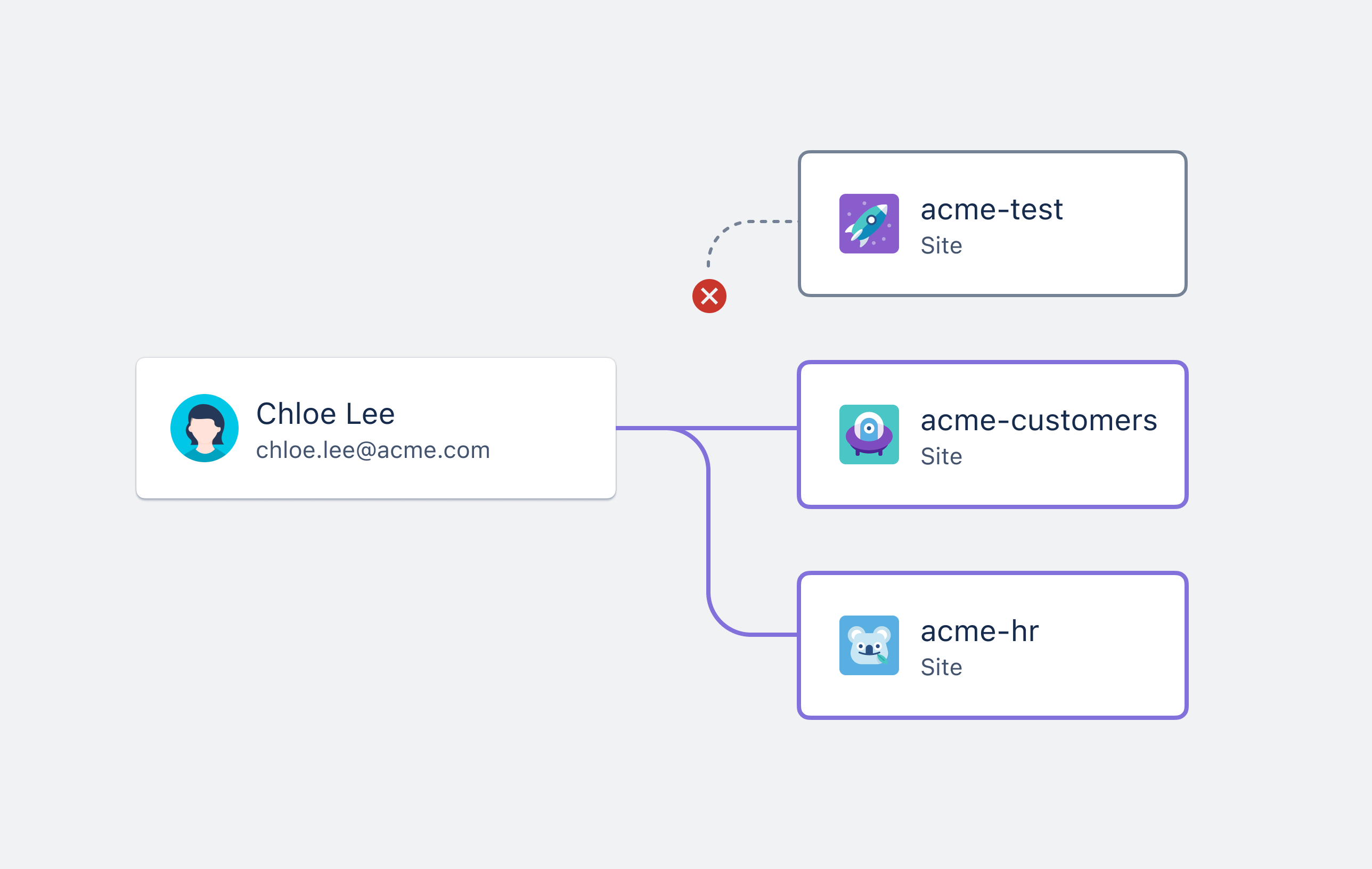
ユーザーを削除しても、この組織や他の組織の他のサイトから削除されるわけではなく、ユーザーの Atlassian アカウントが完全に削除されるわけでもありません。完全に削除できるのは、あなたの組織が管理しているアカウントだけです。管理対象アカウントを削除する方法
サイトへのユーザーのアクセス権を一時的に削除するために、アクセス権を一時停止します。ユーザーのアクセス権が一時停止されると、このサイトではそのユーザーに対する請求は行われなくなります。ユーザーがこのサイトやそのアプリに再びアクセスできるようにするには、アクセス権を復元します。これによって、ユーザーのロールとグループ メンバーシップが復元されます。
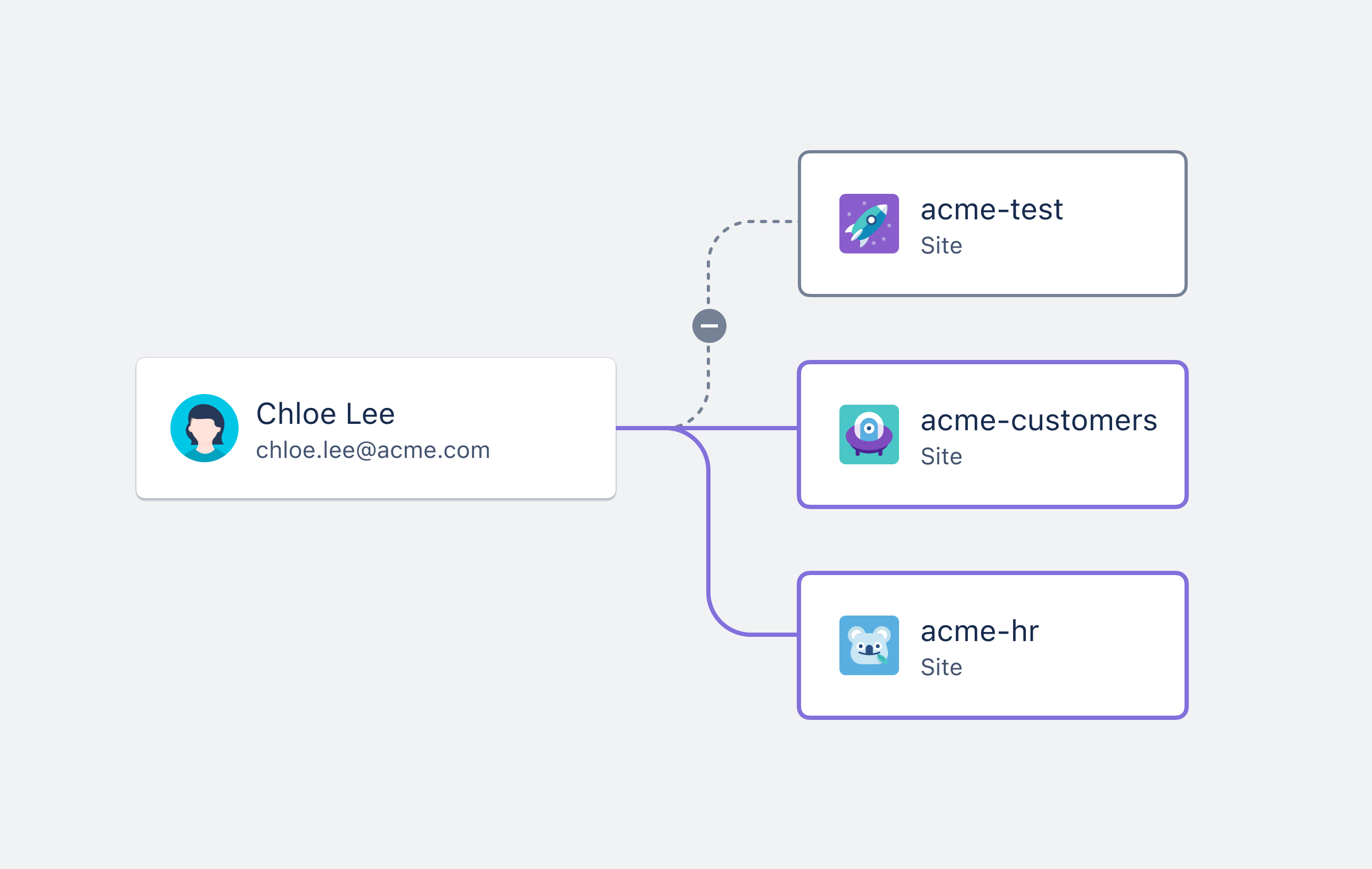
ユーザーの削除
この操作を実行できるユーザー |
サイトからユーザーを削除するには、次の手順に従います。
admin.atlassian.com に移動します。複数のサイトがある場合は、対象のサイトを選択します。
[ユーザー] ページから、削除するユーザーを探します。
その他の操作メニュー (•••) を選択します。
[ユーザーを削除] を選択します。
Remember to check what content will be removed upon their deletion at Delete your Atlassian account or Delete a Managed Account. Reminder that this is just within your org it does not affect their account outside your organization.
アクセスを停止
この操作を実行できるユーザー |
サイトへのユーザーのアクセス権を停止する方法。
admin.atlassian.com に移動します。複数のサイトがある場合は、対象のサイトを選択します。
[ユーザー] ページで、アクセス権を一時停止するユーザーを見つけます。
その他の操作メニュー (•••) を選択します。
[アクセスを一時停止する] を選択します。
アクセス権を復元する
この操作を実行できるユーザー |
サイトへのユーザーのアクセス権を復元するには、次の手順に従います。
admin.atlassian.com に移動します。複数のサイトがある場合は、対象のサイトを選択します。
[ユーザー] ページで、アクセス権を復元するユーザーを見つけます。
その他の操作メニュー (•••) を選択します。
[アクセスを復元] を選択します。
この内容はお役に立ちましたか?