ユーザーのアプリ アクセス権を削除する
利用しているユーザー管理エクスペリエンスを確認する
移動 Atlassian Administration. Select your organization if you have more than one. You can identify which user management experience you have by checking the Users page.
集中型 | オリジナル |
|---|---|
The Users page doesn’t contain the Site filter. 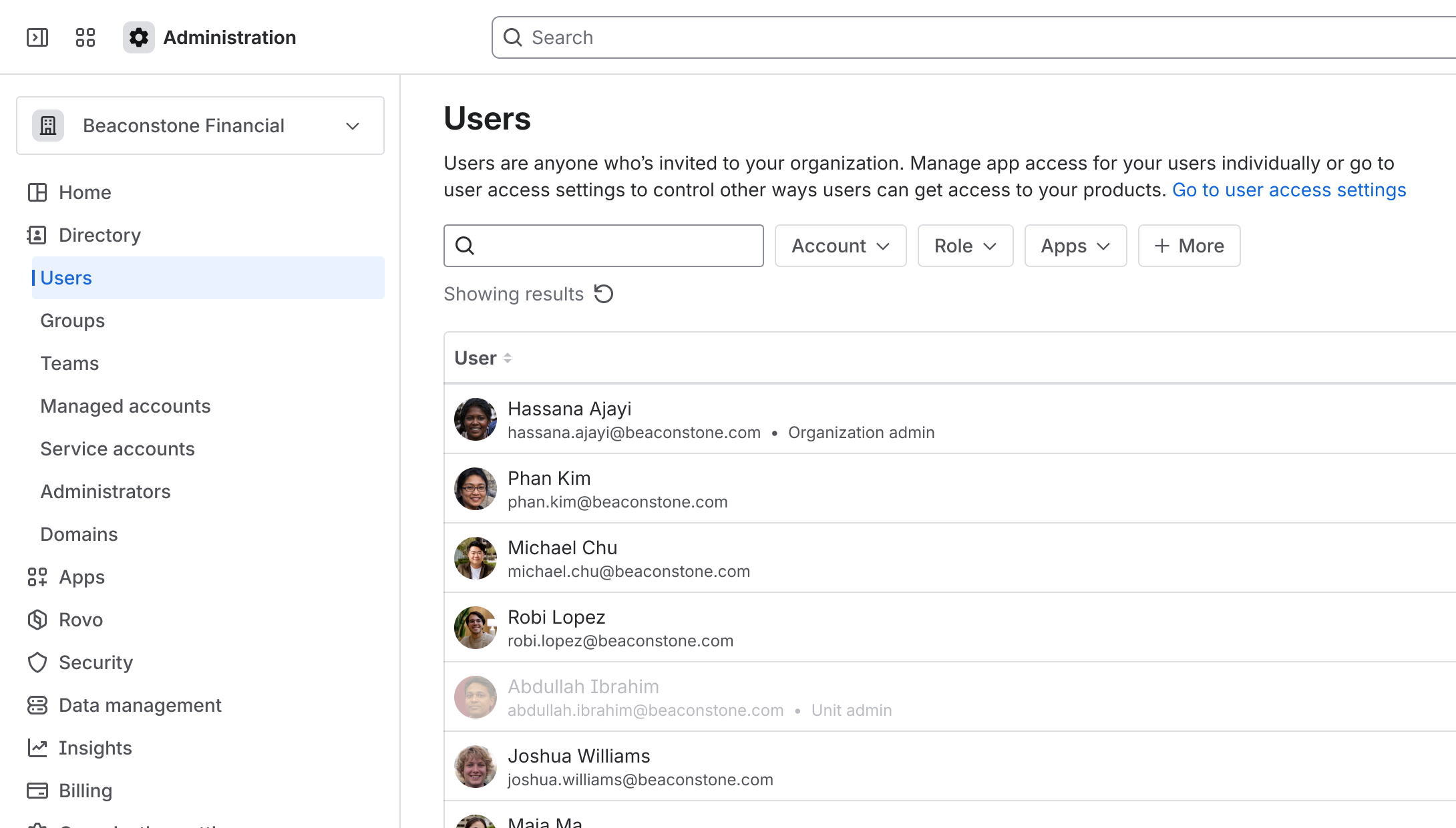 | The Users page contains the Site filter. 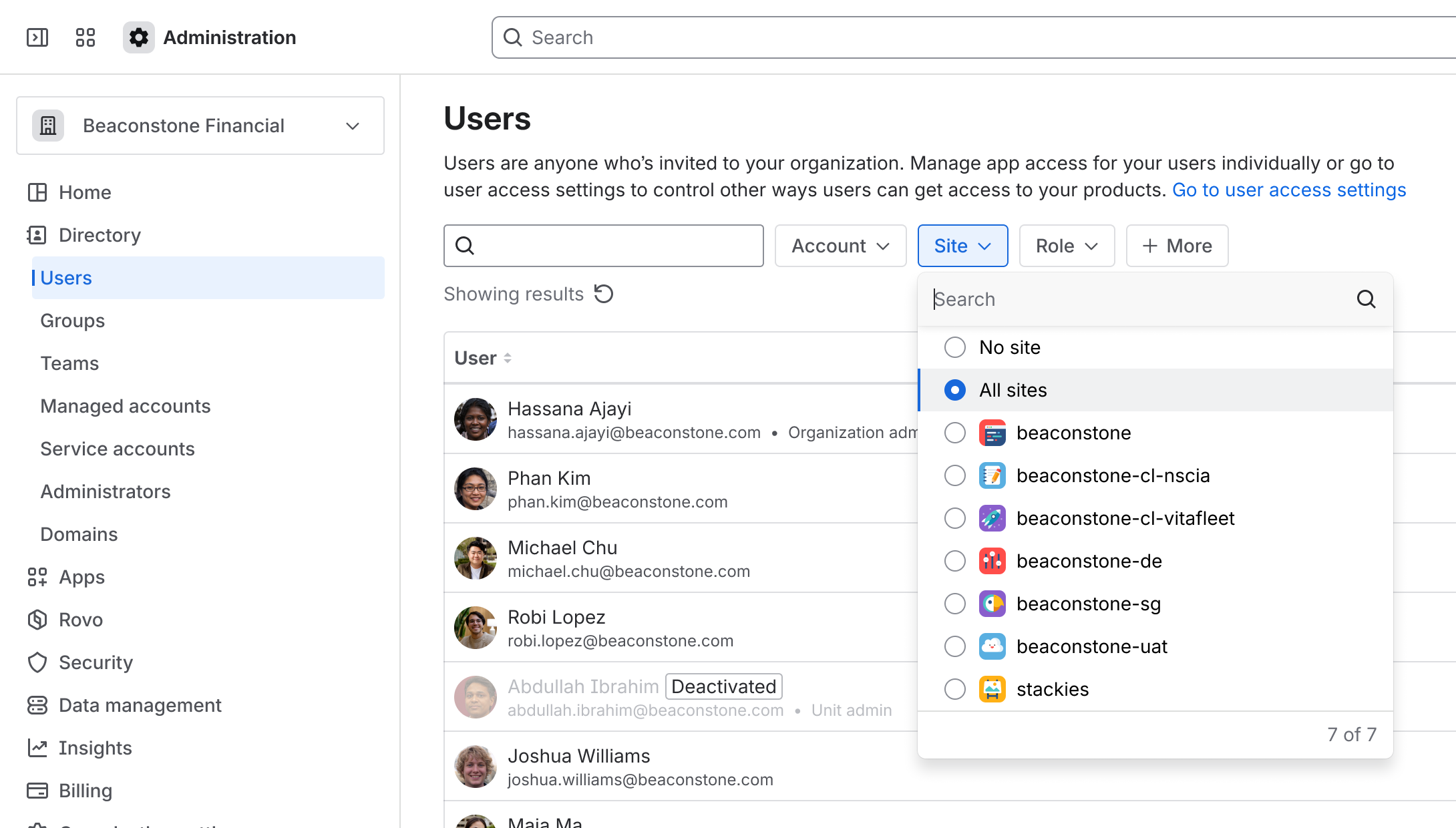 |
参考情報
一元化されたユーザー管理コンテンツ
ユーザーがアプリにアクセスする必要がなくなった場合は、ユーザーからそのアプリへのアクセス権を削除します。ユーザーが組織にアクセスする必要がなくなったら、組織からユーザーを削除できます。
ユーザーはグループ (通常は既定のグループ) を通じてアプリへのアクセス権を取得します。ユーザーは、アプリの既定グループではないものの、そのアプリへのアクセス権を持つグループに属することで、アプリへのアクセス権を取得することもできます。アプリへのアクセス権を完全に削除するには、そのアプリへのアクセス権を付与するすべてのグループからユーザーを削除する必要があります。ID プロバイダー (Active Directory など) の設定で行った変更がアトラシアンの管理に正常に同期されていることを確認してください。ユーザー プロビジョニングについては、こちらをご確認ください。
Atlassian Government Cloud におけるアプリ アクセスの仕組み Atlassian Government Cloud 組織は ID プロバイダーからユーザーをプロビジョニングする必要があります。ID プロバイダーからユーザーをプロビジョニングしていて、それらのユーザーのアプリ アクセス権を削除する必要がある場合は、このページの手順に従ってグループからアクセス権を削除してください。 |
ユーザーからアプリ アクセス権を削除する
この操作を実行できるユーザー |
ユーザーからアクセス権を削除するには、次の手順に従います。
移動 アトラシアンの管理。組織が複数ある場合は、対象の組織を選択します。
[ディレクトリ] > [ユーザー] の順に選択します。
ユーザーを選択してそのプロファイルに移動します。
[アプリ] タブで、アクセス権を削除するアプリを見つけて、[•••] (その他のアクション) を選択します。
[アクセス権を削除] を選択します。これにより、該当するアプリへのアクセス権を付与するすべてのグループからユーザーが削除されます。
このプロセスはユーザー アクセス権取り消し API で自動化できます。
ユーザーが組織管理者である場合は、アプリへのアクセス権を削除する前に、組織管理者ロールを削除する必要があります。ユーザーから管理者ロールを削除する方法については、こちらをご確認ください。
グループからアプリ アクセス権を削除する
この操作を実行できるユーザー |
グループからアクセス権を削除するには、次の手順に従います。
移動 アトラシアンの管理。組織が複数ある場合は、対象の組織を選択します。
Select Directory, then Groups.
グループを選択してそのプロファイルに移動します。
[アプリ] タブで、アクセス権を削除するアプリを見つけて、[削除] を選択します。
このプロセスはグループからのロール取り消し API で自動化できます。
このグループのユーザーのうち、該当するアプリへのアクセス権を付与する他のグループに属しているユーザーは、アプリに引き続きアクセスできます。すべてのユーザーを対象にアプリへのアクセス権を完全に削除するには、所定の手順に従ってユーザーからアプリ アクセス権を削除してください。
複数のグループからアプリ アクセス権を削除する
この操作を実行できるユーザー |
複数のグループを対象として同じアプリへのアクセス権を一度に削除する必要がある場合があります。
複数のグループからアプリ アクセス権を削除するには、次の手順に従います。
移動 アトラシアンの管理。組織が複数ある場合は、対象の組織を選択します。
Select Apps, then Atlassian apps.
アクセス権を削除する必要があるアプリの [アプリの管理] を選択します。
Find the group you want to remove access from, then select More actions ().
[アプリからグループを削除] を選択します。
元のユーザー管理コンテンツ
ユーザーがアプリにアクセスする必要がなくなった場合は、ユーザーからそのアプリへのアクセス権を削除します。ユーザーがサイトにアクセスする必要がなくなったら、サイトからユーザーを削除できます。
ユーザーはグループ (通常は既定のグループ) を通じてアプリへのアクセス権を取得します。ユーザーは、アプリの既定グループではないものの、そのアプリへのアクセス権を持つグループに属することで、アプリへのアクセス権を取得することもできます。アプリへのアクセス権を完全に削除するには、そのアプリへのアクセス権を付与するすべてのグループからユーザーを削除する必要があります。ID プロバイダー (Active Directory など) の設定で行った変更がアトラシアンの管理に正常に同期されていることを確認してください。ユーザー プロビジョニングについては、こちらをご確認ください。
この操作を実行できるユーザー |
ユーザーからアプリ アクセス権を削除する
ユーザーからアクセス権を削除するには、次の手順に従います。
admin.atlassian.com に移動します。複数のサイトがある場合は、対象のサイトを選択します。
[ユーザー] ページで、ユーザーを選択してそのプロファイルに移動します。
In the Apps tab, find the app you want to remove access to, then select More actions ().
[アクセス権を削除] を選択します。これにより、該当するアプリへのアクセス権を付与するすべてのグループからユーザーが削除されます。
ユーザーが組織管理者またはサイト管理者である場合は、アプリへのアクセス権を削除する前に、管理者ロールを削除する必要があります。ユーザーから管理者ロールを削除する方法については、こちらをご確認ください。
グループからアプリ アクセス権を削除する
グループからアクセス権を削除するには、次の手順に従います。
admin.atlassian.com に移動します。複数のサイトがある場合は、対象のサイトを選択します。
[グループ] を選択します。
グループを選択してそのプロファイルに移動します。
[アプリ] タブで、アクセス権を削除するアプリを見つけて、[削除] を選択します。
このグループのユーザーのうち、該当するアプリへのアクセス権を付与する他のグループに属しているユーザーは、アプリに引き続きアクセスできます。すべてのユーザーを対象にアプリへのアクセス権を完全に削除するには、所定の手順に従ってユーザーからアプリ アクセス権を削除してください。
複数のグループからアプリ アクセス権を削除する
複数のグループを対象として同じアプリへのアクセス権を一度に削除する必要がある場合があります。これを行うには、次の手順に従います。
admin.atlassian.com に移動します。複数のサイトがある場合は、対象のサイトを選択します。
[アプリによるアクセス] を選択します。
アクセス権を削除する必要があるアプリを見つけます。
Find the groups you want to remove access from. Select More actions () for a group, then select Remove group. Repeat this step for each group.
この内容はお役に立ちましたか?