別のユーザーとしてログイン
利用しているユーザー管理エクスペリエンスを確認する
移動 Atlassian Administration. Select your organization if you have more than one. You can identify which user management experience you have by checking the Users page.
集中型 | オリジナル |
|---|---|
The Users page doesn’t contain the Site filter. 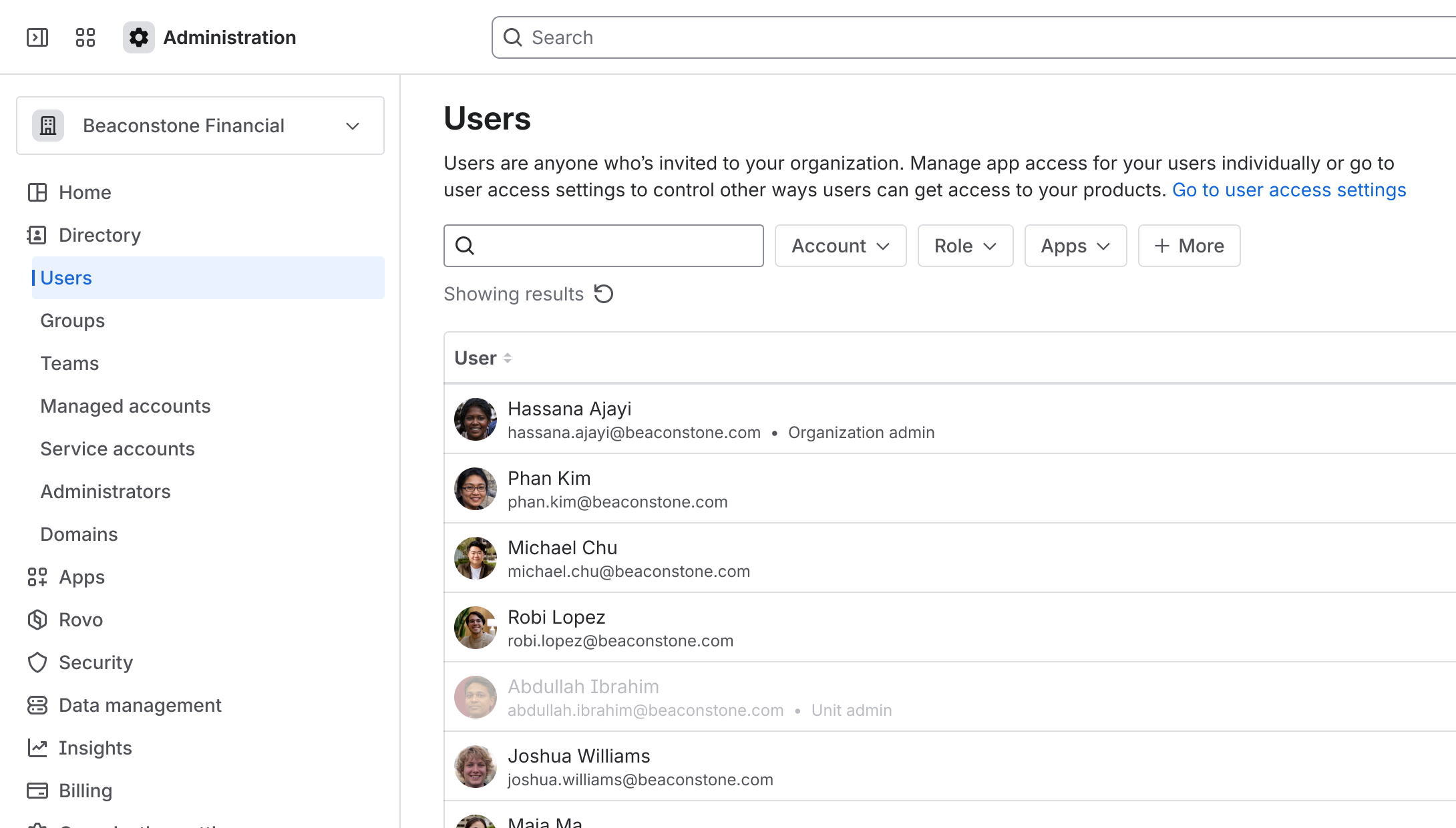 | The Users page contains the Site filter. 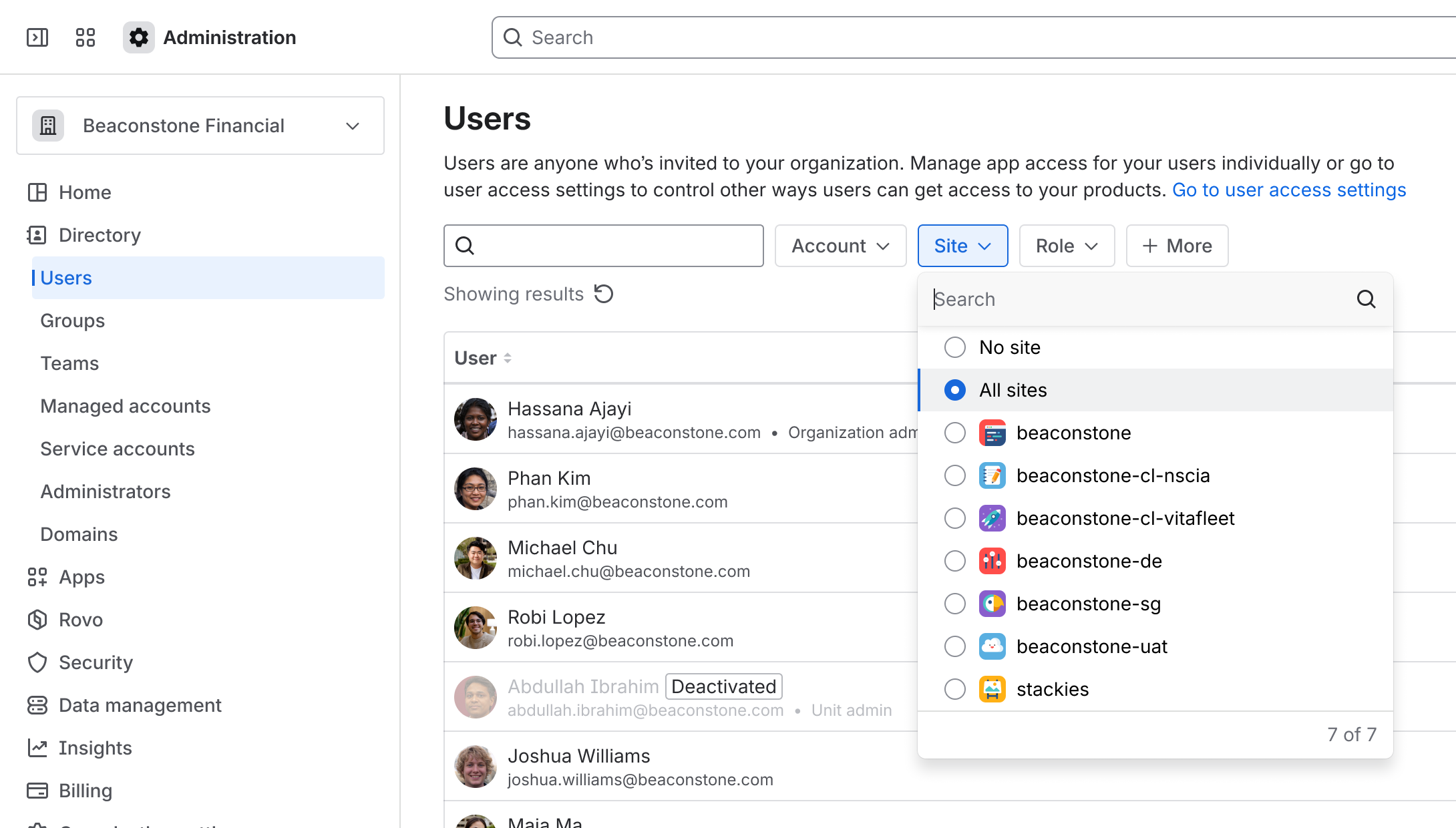 |
参考情報
一元化されたユーザー管理コンテンツ
組織管理者は、別のユーザーとしてログインして、アプリでの権限が正しく設定されていることを確認できます。これは、新しいユーザーを設定する際に特に便利です。別のユーザーとしてログインして、そのアカウントのトラブルシューティングを行う必要がある場合もあります。別のユーザーとしてログインすると、そのユーザーに限定されているコンテンツを含め、そのユーザーに表示されるすべてのコンテンツが表示されます。
ユーザーとしてログインして、そのユーザーのプロファイルを更新することはできません。管理対象アカウントについては、管理領域でプロファイルを更新できます。また、次のこともできません。
別の組織管理者としてログインする。
組織内のアプリにアクセスしたことがないユーザーとしてログインする。
自分のアカウントでログインしてアプリにアクセスする。
Jira Service Management ポータル限定カスタマー アカウントにログインする。
この操作を実行できるユーザー |
別のユーザーとしてログインするには、次の手順に従います。
移動 アトラシアンの管理。組織が複数ある場合は、対象の組織を選択します。
[ディレクトリ] > [ユーザー] の順に選択します。
ログインするユーザーを選択します。
ログインするアプリを見つけて、[•••] (その他のアクション) を選択します。
[ユーザーとしてログイン] を選択します。
そのユーザーにメールが送信されて、そのユーザーとしてログインされたことが通知されます。
別のユーザーとしてログインしている間は、どのユーザーとしてログインしているかを知らせるメッセージが表示されます。[切り替え] を選択すると、自分のアカウントの使用が再開されます。
元のユーザー管理コンテンツ
別のユーザーとしてログインして、アプリでの権限が正しく設定されていることを確認できます。これは、新しいユーザーを設定する際に特に便利です。別のユーザーとしてログインして、そのアカウントのトラブルシューティングを行う必要がある場合もあります。別のユーザーとしてログインすると、そのユーザーに限定されているコンテンツを含め、そのユーザーに表示されるすべてのコンテンツが表示されます。
ユーザーとしてログインして、そのユーザーのプロファイルを更新することはできません。管理対象アカウントについては、組織管理者が管理領域でプロファイルを更新できます。また、次のこともできません。
自分と同じロールまたは上位のロールを持つユーザーとしてログインする。たとえば、サイト管理者は別のサイト管理者や組織管理者としてはログインできない。
サイトにアクセスしたことがないユーザーとしてログインする。
自分のアカウントでログインしてアプリにアクセスする。
Jira Service Management ポータル限定カスタマー アカウントにログインする。
この操作を実行できるユーザー |
別のユーザーとしてログインするには、次の手順に従います。
admin.atlassian.com に移動します。複数のサイトがある場合は、対象のサイトを選択します。
[ユーザー] ページで、ユーザーを選択してそのプロファイルを開きます。
[アプリ] タブで、このユーザーとしてログインするアプリを見つけます。
そのアプリの [•••] (その他のアクション) メニューを選択します。
[ユーザーとしてログイン] を選択します。
そのユーザーにメールが送信されて、そのユーザーとしてログインされたことが通知されます。
別のユーザーとしてログインしている間は、どのユーザーとしてログインしているかを知らせるメッセージが表示されます。[切り替え] を選択すると、自分のアカウントの使用が再開されます。
この内容はお役に立ちましたか?