グループを編集する
利用しているユーザー管理エクスペリエンスを確認する
移動 Atlassian Administration. Select your organization if you have more than one. You can identify which user management experience you have by checking the Users page.
集中型 | オリジナル |
|---|---|
The Users page doesn’t contain the Site filter. 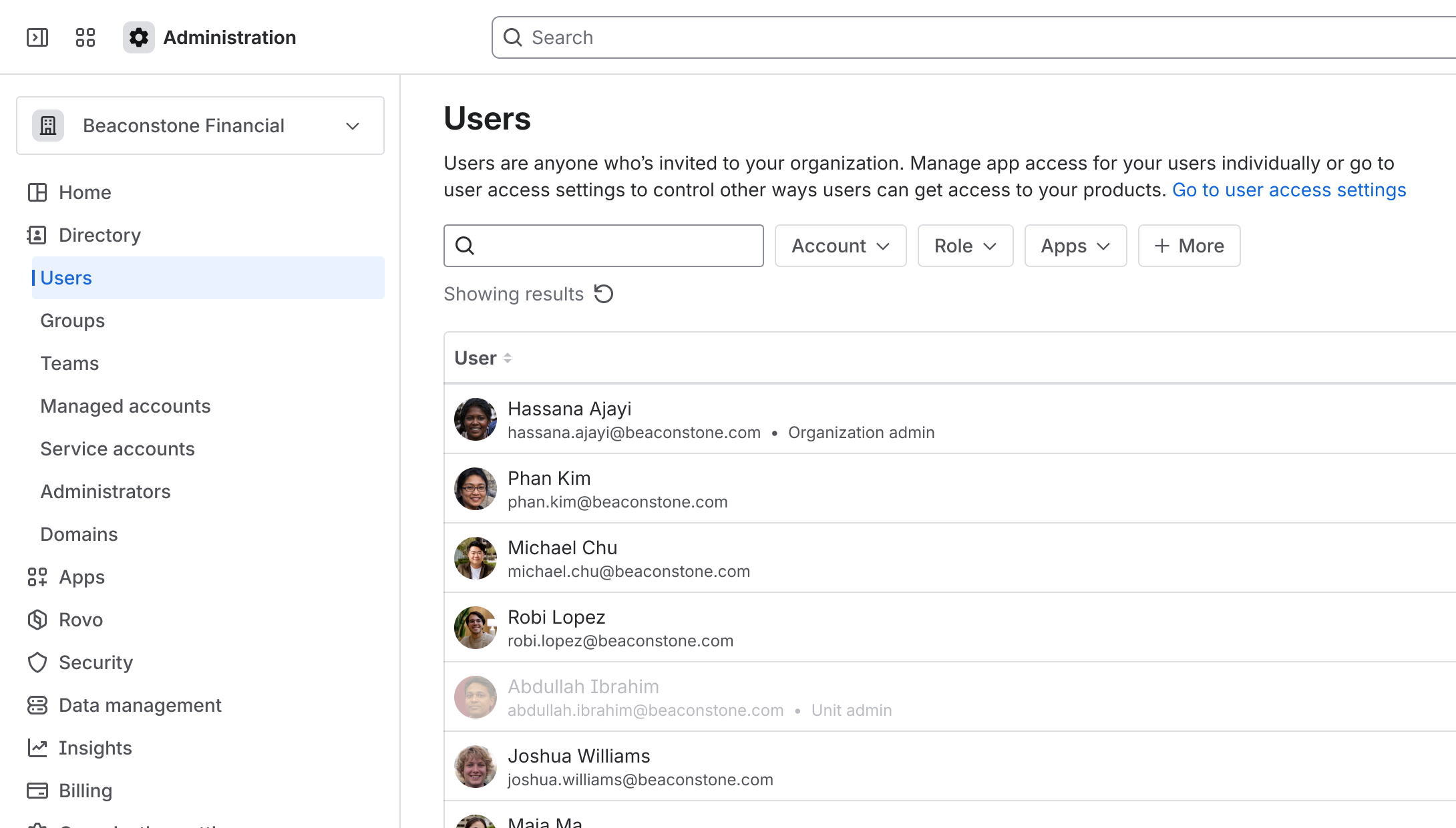 | The Users page contains the Site filter. 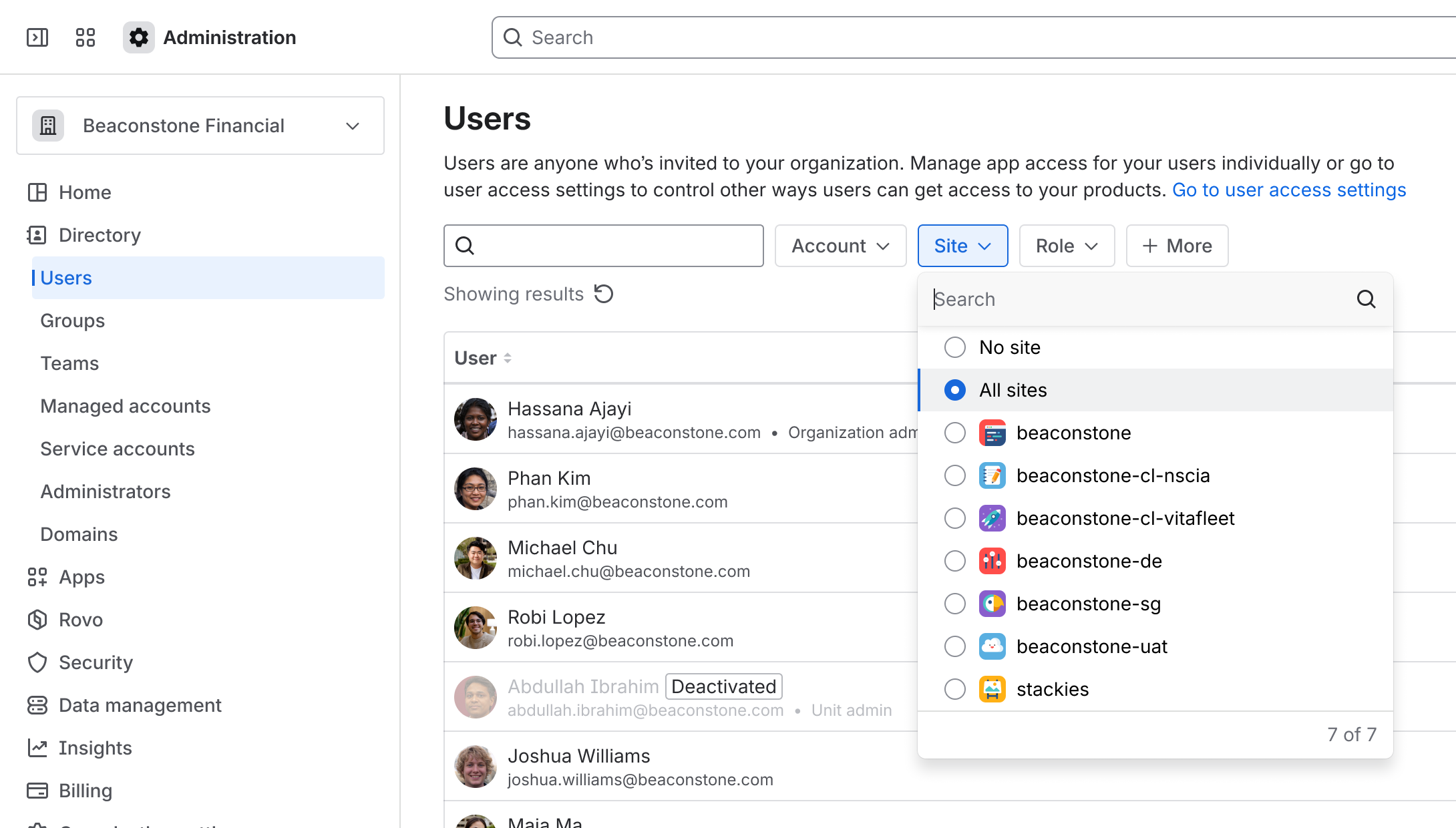 |
参考情報
一元化されたユーザー管理コンテンツ
Atlassian Government Cloud でグループを使用する方法 Atlassian Government 組織は、ID プロバイダーからユーザーをプロビジョニングする必要があります。グループの詳細とメンバーシップは Atlassian 組織と同期されます。ユーザー プロビジョニングについてご確認ください。 |
名前と説明を更新する
この操作を実行できるユーザー |
グループ名または説明を編集するには、次の手順に従います。
移動 アトラシアンの管理。組織が複数ある場合は、対象の組織を選択します。
Select Directory, then Groups.
編集するグループを選択してそのプロファイルを開きます。
From the More actions menu (), select Edit group name to rename the group or Edit description to change the description.
グループ名の編集はベータ機能です。次の点に留意してください。
一部の Jira 管理設定で使用されているグループ名を編集したり、制限または保護されているグループ名を編集したりすることはできません。一部のグループ名の変更は、アプリに影響を与える可能性があります。
Jira Cloud 自動化フローに関連付けられているグループ名を編集すると、フローの動作が停止します。
アプリ ロールを管理する
この操作を実行できるユーザー |
グループのアプリ ロールを管理するには、次の手順に従います。
移動 アトラシアンの管理。組織が複数ある場合は、対象の組織を選択します。
Select Directory, then Groups.
管理対象のロールを持つグループを選択してそのプロファイルを開きます。
[アクセスを許可] を選択して、プロンプトに従います。新しいロールを追加したり、既存のロールを削除したりできます。
When you grant a group access to a new app, we email its users to invite them to start using the app. If a user in the group already has access to that app, we won't email them. If a group has more than 1,000 members, app role invite emails aren't sent.
ユーザーを追加する
この操作を実行できるユーザー |
ユーザーをグループに追加するには、次の手順に従います。
移動 アトラシアンの管理。組織が複数ある場合は、対象の組織を選択します。
Select Directory, then Groups.
ユーザーを追加するグループを選択してそのプロファイルを開きます。
[ユーザーを追加] を選択して、プロンプトに従います。
ユーザーをグループに追加することで新しいアプリへのアクセス権を付与した場合、該当するユーザーにアプリの利用を開始するよう招待するメールが送信されます。ユーザーがすでにすべてのアプリへのアクセス権を持つ場合、メールは送信されません。
このプロセスはグループへのユーザー追加 API で自動化できます。
ユーザーの削除
この操作を実行できるユーザー |
ユーザーをグループから削除するには、次の手順に従います。
移動 アトラシアンの管理。組織が複数ある場合は、対象の組織を選択します。
Select Directory, then Groups.
ユーザーを削除するグループを選択してそのプロファイルを開きます。
[メンバー] タブで、削除するユーザーに対して [削除] を選択します。
このプロセスはグループからのユーザー削除 API で自動化できます。
元のユーザー管理コンテンツ
名前と説明を更新する
この操作を実行できるユーザー |
グループ名と説明を編集するには、次の手順に従います。
移動 アトラシアンの管理。組織が複数ある場合は、対象の組織を選択します。
Select Directory, then Groups.
編集するグループを選択してそのプロファイルを開きます。
From the More actions menu (), select Edit group name to rename the group or Edit description to change the description.
アプリ ロールを管理する
この操作を実行できるユーザー |
グループのアプリ ロールを管理するには、次の手順に従います。
移動 アトラシアンの管理。組織が複数ある場合は、対象の組織を選択します。
Select Directory, then Groups.
管理対象のロールを持つグループを選択してそのプロファイルを開きます。
[アクセスを許可] を選択して、プロンプトに従います。新しいロールを追加したり、既存のロールを削除したりできます。
グループに新しいアプリへのアクセス権が付与されると、アプリの利用を開始するよう招待するメールがグループのユーザーに送信されます。対象のグループのユーザーがすでにそのアプリへのアクセス権を持つ場合、メールは送信されません。
ユーザーを追加する
この操作を実行できるユーザー |
ユーザーをグループに追加するには、次の手順に従います。
移動 アトラシアンの管理。組織が複数ある場合は、対象の組織を選択します。
Select Directory, then Groups.
ユーザーを追加するグループを選択してそのプロファイルを開きます。
[ユーザーを追加] を選択して、プロンプトに従います。
ユーザーをグループに追加することで新しいアプリへのアクセス権を付与した場合、該当するユーザーにアプリの利用を開始するよう招待するメールが送信されます。ユーザーがすでにすべてのアプリへのアクセス権を持つ場合、メールは送信されません。
ユーザーの削除
この操作を実行できるユーザー |
ユーザーをグループから削除するには、次の手順に従います。
移動 アトラシアンの管理。組織が複数ある場合は、対象の組織を選択します。
Select Directory, then Groups.
ユーザーを削除するグループを選択してそのプロファイルを開きます。
[メンバー] タブで、削除するユーザーに対して [削除] を選択します。
この内容はお役に立ちましたか?